产品
Swarms Marketplace 全面扩展 MCP 支持:检查、连接并发布 MCP 服务器
现在在 swarms.world 上发布 MCP 服务器只需三步:粘贴 URL、检查、发布。市场会连接你的服务器,读取它的工具,并识别它的认证方式。每个 MCP 商品页都会附带一个连接区块,提供可直接粘贴到 Claude、Cursor、VS Code 等 MCP 客户端的配置。本文介绍每一部分如何运作,以及如何发布你自己的服务器。
Swarms 团队9 分钟阅读

现在在 swarms.world 上发布 MCP 服务器只需三步:粘贴 URL、检查、发布。市场会连接你的服务器,读取它的工具,并识别它的认证方式。每个 MCP 商品页都会附带一个连接区块,提供可直接粘贴到 Claude、Cursor、VS Code 等 MCP 客户端的配置。本文介绍每一部分如何运作,以及如何发布你自己的服务器。
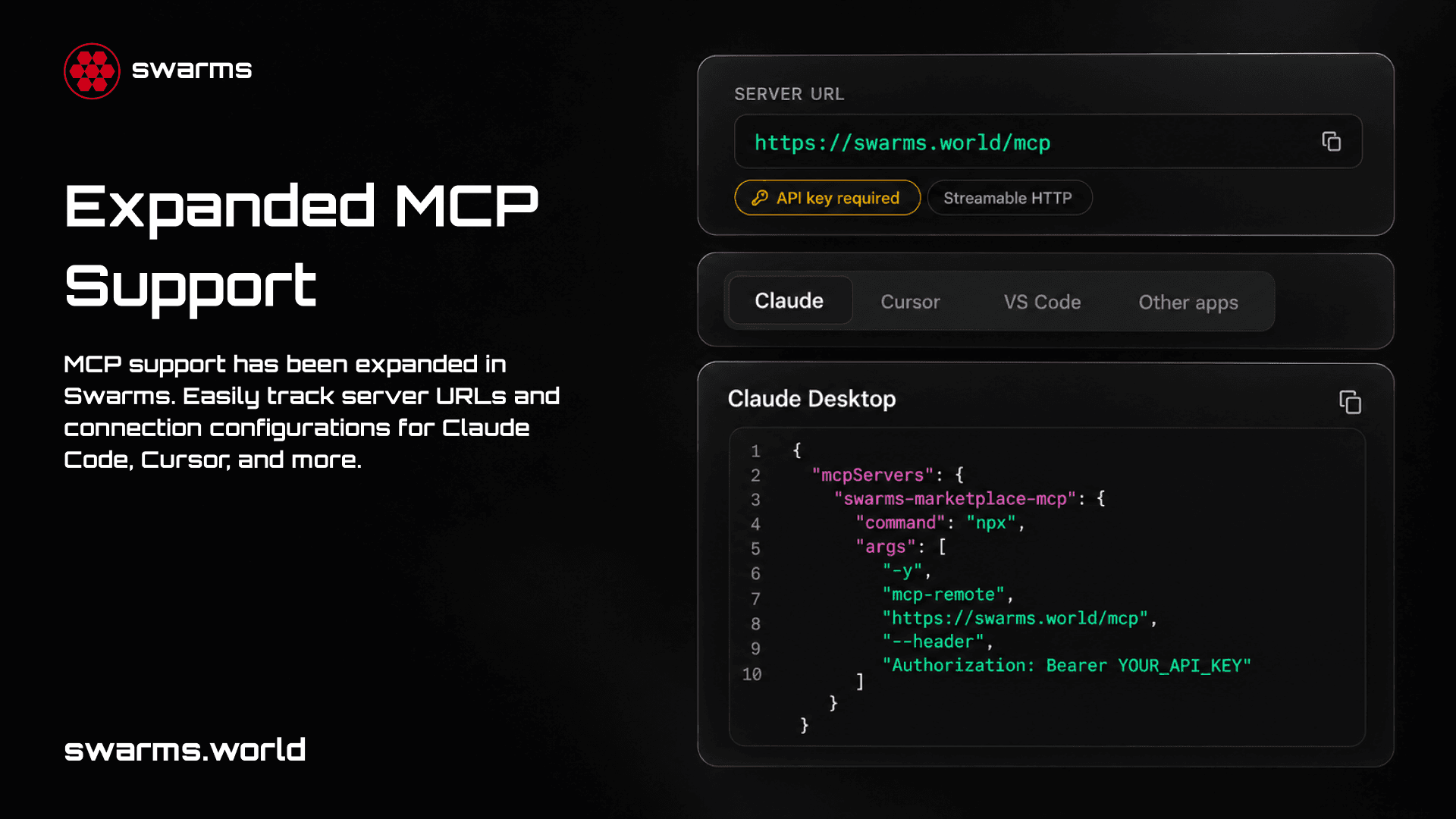
在此次更新之前,在 Swarms Marketplace 上发布 MCP 服务器只意味着填写一个 URL 字段,而且没有任何程序会去连接这个 URL。商品页无法说明服务器有哪些工具、是否需要密钥,也无法告诉你如何把它加入 MCP 客户端。你只能自己试过才知道。
这个问题已经解决。现在,市场会连接你发布的每一个 MCP 服务器,读取它暴露的内容,并把这些信息变成一个拿来即用的商品页:服务器 URL、认证方式、完整的工具列表,以及适用于 Claude、Cursor、VS Code 和其他 MCP 客户端的复制粘贴配置。
本次更新包括:
发布页的 MCP URL 标签页现在有一个 Inspect(检查)按钮。点击后,市场会与你的服务器建立一个真实的 MCP 会话,使用的握手流程与 Claude 或 Cursor 完全相同。
401 响应意味着服务器需要凭证。如果服务器同时发布了 OAuth 受保护资源元数据,它使用 OAuth 登录;否则需要 API 密钥。结果会直接显示在 URL 字段下方:
检查成功后还会自动填写部分表单。如果名称或描述为空,会根据服务器的名称和说明,或者根据其工具的简短摘要来填写。MCP 分类也会自动添加。
市场要连接的是用户输入的 URL,因此检查过程有严格的限制:
如果你还在本地开发,请先部署服务器,或通过 https 隧道将其暴露出来,再进行检查。
URL 字段填好后,会出现一个 Authentication(认证)选择器,提供三个选项。检查会预先选中它检测到的选项,你也可以手动修改。
| 选项 | 适用场景 | 连接者获得的内容 |
|---|---|---|
| No auth(无需认证) | 你的服务器是公开的 | 普通配置以及一键安装链接 |
| API key(API 密钥) | 你的服务器要求在请求头中携带密钥 | 带有该请求头和 YOUR_API_KEY 占位符的配置 |
| OAuth sign-in(OAuth 登录) | 你的服务器使用 MCP 的 OAuth 流程 | 普通配置;客户端首次连接时会打开浏览器进行登录 |
对于 API 密钥服务器,你还可以设置:
Authorization。<key>」形式发送密钥。 默认开启。如果你的服务器需要原始密钥,请关闭此项。每个以 MCP 服务器形式发布的智能体(带有 MCP URL,且没有代码或 x402 URL)现在都会在 Overview(概览)标签页中显示一个 Connect to this MCP server(连接到此 MCP 服务器)区块。你可以在 Swarms Marketplace MCP 商品页上看到它。该区块包含:
下面是该区块为 Swarms Marketplace MCP(一个需要 API 密钥的服务器)生成的内容。
Claude Code(添加 --scope user 即可在所有项目中使用该服务器):
claude mcp add --transport http swarms-marketplace-mcp https://swarms.world/mcp --header "Authorization: Bearer YOUR_API_KEY"Cursor(~/.cursor/mcp.json;若只想在某个项目中使用,则放在项目根目录的 .cursor/mcp.json):
{
  "mcpServers": {
    "swarms-marketplace-mcp": {
      "url": "https://swarms.world/mcp",
      "headers": {
        "Authorization": "Bearer YOUR_API_KEY"
      }
    }
  }
}
VS Code(.vscode/mcp.json)。密钥不会写入文件。VS Code 会在服务器首次启动时询问密钥,并将其安全地保存:
{
  "inputs": [
    {
      "type": "promptString",
      "id": "api-key",
      "description": "Swarms Marketplace MCP API key",
      "password": true
    }
  ],
  "servers": {
    "swarms-marketplace-mcp": {
      "type": "http",
      "url": "https://swarms.world/mcp",
      "headers": {
        "Authorization": "Bearer ${input:api-key}"
      }
    }
  }
}
Claude Desktop(claude_desktop_config.json,从 Settings → Developer → Edit Config 打开)通过 mcp-remote 桥接进行连接:
{
  "mcpServers": {
    "swarms-marketplace-mcp": {
      "command": "npx",
      "args": [
        "-y",
        "mcp-remote",
        "https://swarms.world/mcp",
        "--header",
        "Authorization: Bearer YOUR_API_KEY"
      ]
    }
  }
}
Other apps 标签页提供 Windsurf 配置,以及一个备用方案,适用于只能运行本地(stdio)服务器的客户端:
npx -y mcp-remote https://swarms.world/mcp --header "Authorization: Bearer YOUR_API_KEY"对于无需密钥的服务器,所有配置都会去掉请求头。此时 Claude 标签页还会引导你使用 Claude Desktop 的 Settings → Connectors → Add custom connector,只需粘贴 URL 即可。对于 OAuth 服务器,配置中同样不包含密钥。客户端首次连接时会打开浏览器让你登录;在 Claude Code 中,运行 /mcp 即可登录。
商品页展示的内容不是发布那一刻定格的快照。当有人打开 MCP 商品页时,如果距上次检查已超过一天(若上次检查失败,则为超过 15 分钟),市场会重新检查该服务器。本次更新之前发布的商品页,会在首次被浏览时以同样的方式补全信息。这类刷新从不携带密钥;如果刷新时遇到认证拦截,商品页会保留发布时用测试密钥读取到的工具。
MCP 目录现已迁移至 swarms.world/mcp-servers。原来的地址 swarms.world/mcp 现在是市场自己的 MCP 端点,任何 MCP 客户端都可以连接。详情请参阅 Swarms Marketplace MCP 正式上线。
https://api.example.com/mcp。之后,你的商品会出现在 /mcp-servers 和注册表中,并拥有自己的连接区块。
发布页上的 Publish via API or MCP 按钮可以配置你自己的智能体替你发布,只需三步:创建 API 密钥,把页面给出的指令粘贴给你的智能体,以及(可选)连接市场的 MCP 服务器。之后,你的智能体就可以调用 post_add-agent 工具并传入 mcp_url。该商品会被自动标记为 MCP,并在第一次有人打开时进行检查,因此认证方式也会以同样的方式被检测出来。
目前有两项设置只能在发布表单上完成:API 密钥服务器的请求头名称,以及它的 Get an API key 链接。测试密钥也只能在那里提供。所以,如果你的服务器需要密钥,并且你希望列出它的工具,请从发布页发布。
一个 MCP 服务器的商品页,应该在任何人安装之前回答三个问题:这个服务器能做什么,我该如何连接它,它会让我的智能体接触到什么。此前,市场一个都回答不了。现在,每个 MCP 商品页都会展示从服务器本身读取到的真实工具,注明发布者声明的认证方式,并为你正在使用的客户端提供配置。
对发布者来说,这意味着要写的内容更少,要回答的支持问题也更少。粘贴一个 URL,市场就会生成你的安装说明和工具参考,并持续保持更新。对智能体构建者来说,这意味着你可以在连接之前看到服务器的工具,并知道其中哪些只读取数据。
不会。测试密钥只在检查和发布时各使用一次,用于读取你的工具,从不保存。商品页显示的是 YOUR_API_KEY 占位符,每位用户需要填入自己的密钥。
不可以。检查只会连接公网 https 地址,本地和私有网络地址都会被拒绝。请先部署服务器,或通过 https 隧道将其暴露出来,再进行检查。
Streamable HTTP 和较早的 SSE 传输。检查会先尝试 Streamable HTTP,再回退到 SSE。
你的服务器被设置为需要 API 密钥。一键安装会保存一份不含密钥的配置,在手动编辑之前这份配置无法使用,所以这两个按钮只出现在无需密钥的服务器上。商品页上的复制粘贴配置已经包含了请求头。
会。当商品页被浏览、且距上次检查已超过一天时,市场会重新检查 MCP 服务器。对于 API 密钥服务器,不带密钥的刷新无法读取工具,因此商品页会保留你上一次带密钥检查时读取到的工具。
发布一个带有 MCP 服务器 URL 的智能体,它会被自动标记为 MCP。对于以工具或提示词形式发布的基于代码的服务器,请在发布页选择 MCP 分类。
发布免费。只有在产生销售时,Swarms 才收取 10% 的费用,你保留 90%,通过 Stripe 或加密货币结算。详情请参阅定价页面。
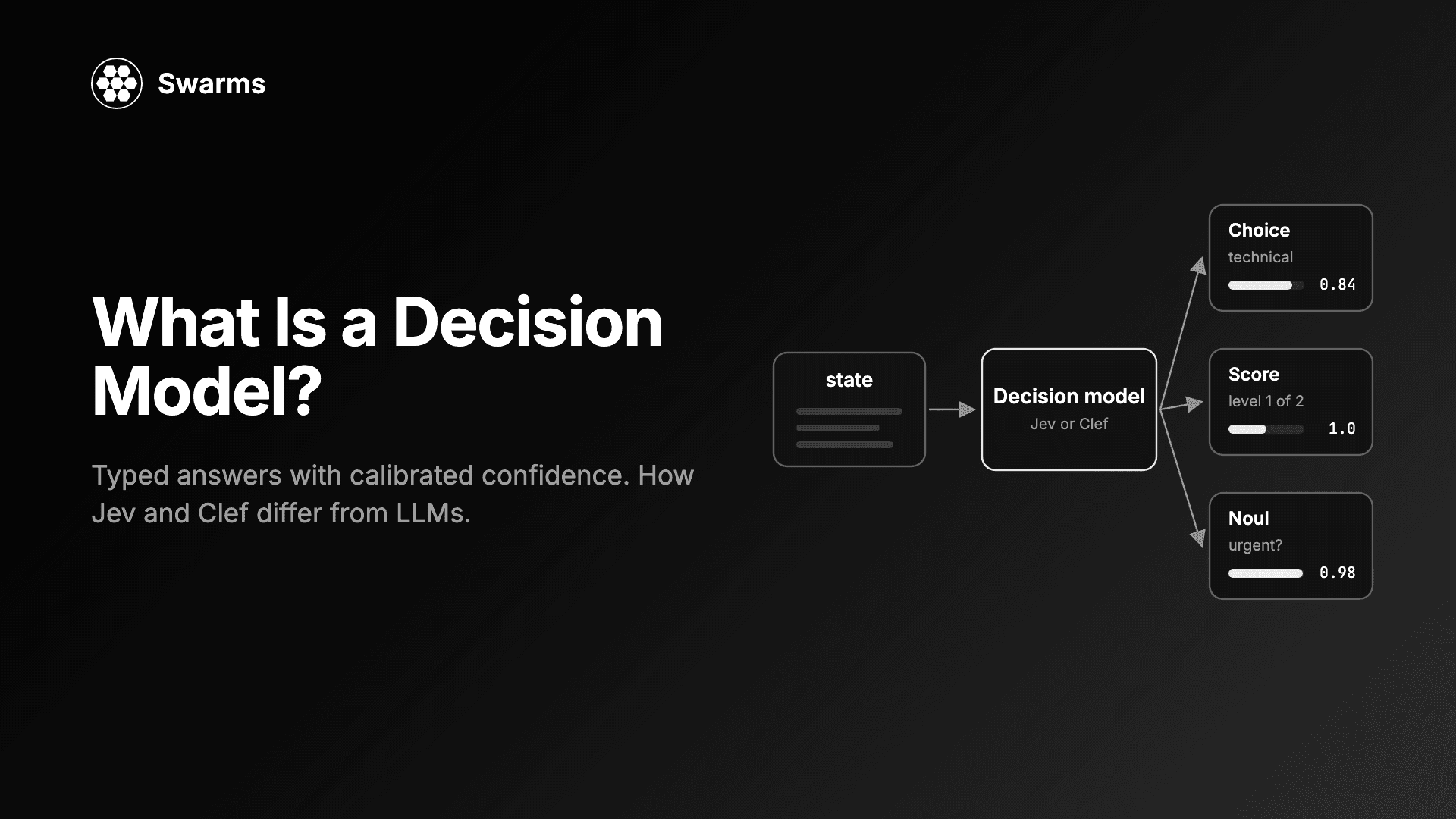
什么是决策模型?TypeSafe Jev 与 Cloudflare Clef 如何用经过校准的置信度回答带类型的问题,而不是生成文本,以及如何在 Swarms 中使用它们。
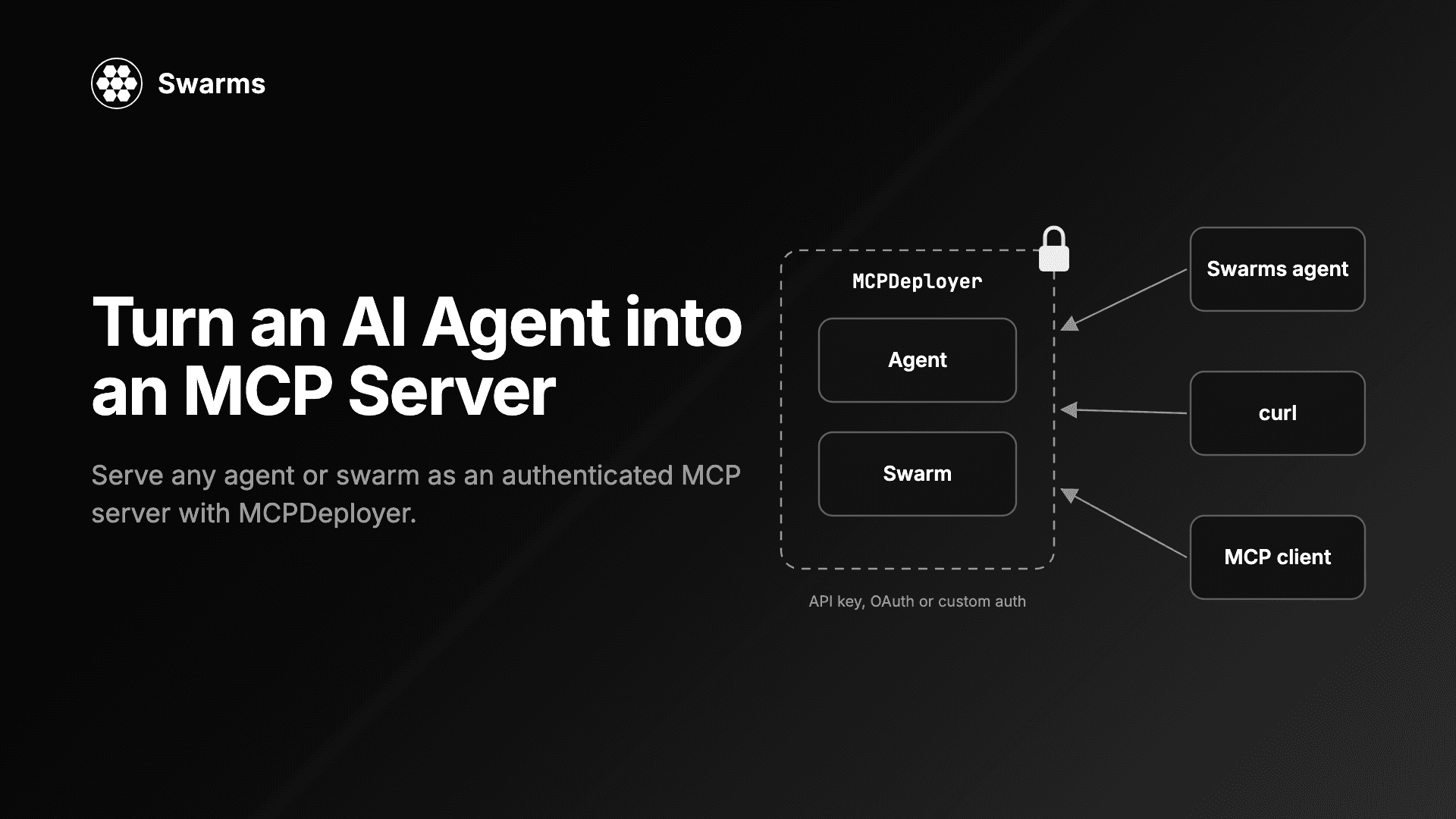
用 Swarms MCPDeployer 在 Python 中把 AI 智能体变成 MCP 服务器:API key、自定义认证、token 校验器、把 swarm 作为工具,以及一个调用它的客户端智能体。
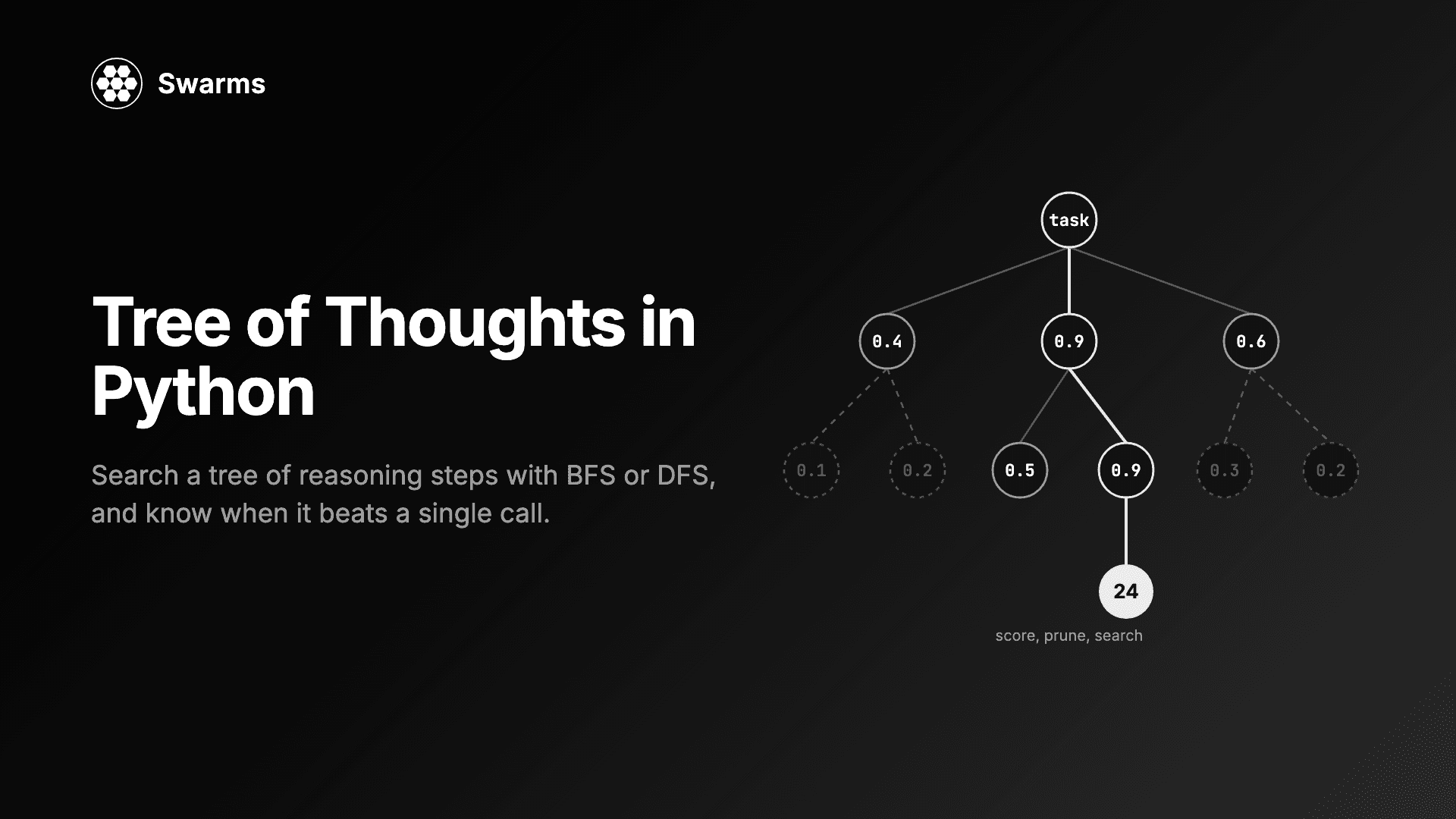
用 Swarms 在 Python 中实现 tree of thoughts:求解 24 点游戏,对比 BFS 与 DFS、propose 与 sample、value 与 vote,控制成本,并查看真实的调用次数。